Les objectifs et les actions
Vous notez les objectifs de l’accompagnement et les actions à faire. L’apprenant retrouve ce que vous avez convenu.
Pour les formateurs et accompagnants
Vous cherchez le support dans Google Drive, le lien Meet dans vos mails et le PDF de présence à faire signer ? Votre apprenant peut ouvrir son dossier IneoD pour rejoindre la visio, retrouver son exercice et signer sa feuille après la séance.
Offre de lancement gratuite jusqu’à 2 apprenants par formateur, sans carte bancaire.
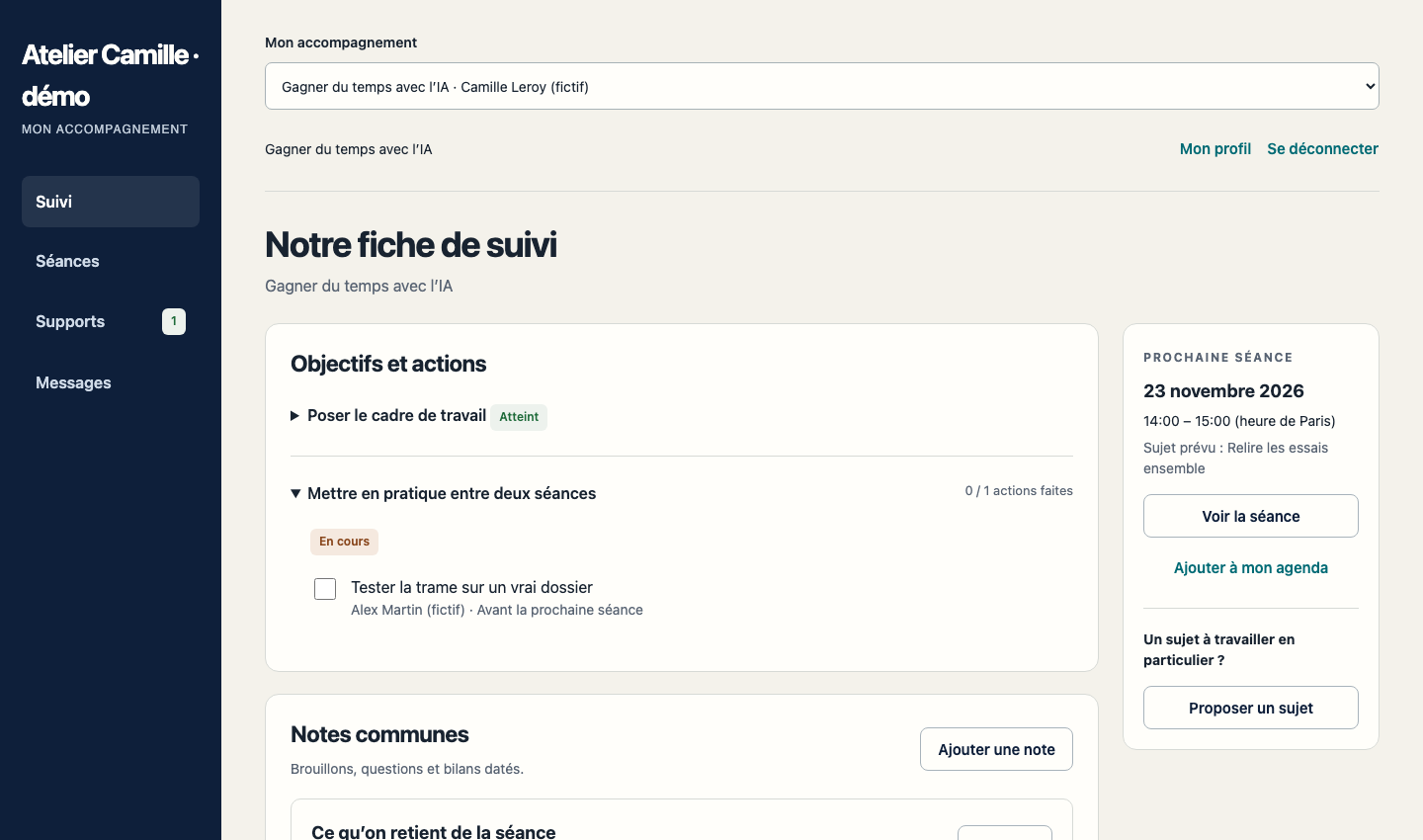
Du côté de l’apprenant
À la fin de la séance, vous convenez d’un exercice et vous ajoutez son support au dossier. Sur son téléphone, votre apprenant ouvre le document, coche l’exercice une fois terminé et peut vous laisser une question.
Au rendez-vous suivant, vous rouvrez le dossier. Vous voyez sa question et le travail déjà fait.
Demander mon accès gratuit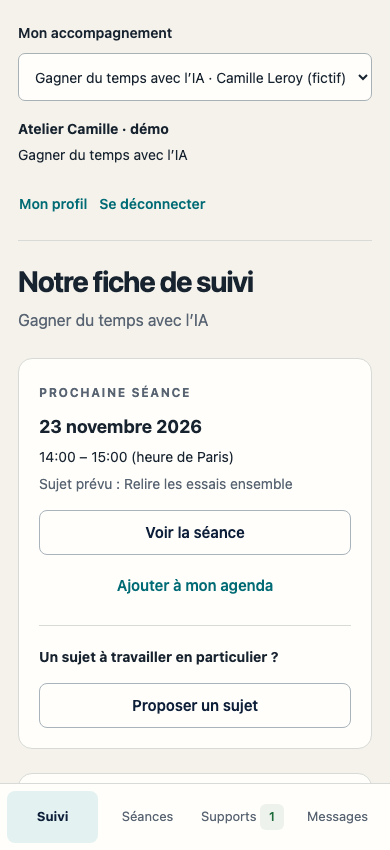
Du côté du formateur
Vous notez les objectifs de l’accompagnement et les actions à faire. L’apprenant retrouve ce que vous avez convenu.
Un message, une note commune ou un document reste rattaché à l’accompagnement concerné.
Vous ajoutez le lien Google Meet ou celui de votre outil habituel. Votre apprenant le retrouve le jour du rendez-vous. Si vous avez enregistré la séance, vous pouvez aussi y partager le lien de la vidéo.
Après la séance, chacun signe depuis son espace. Vous gardez les deux signatures sur la même feuille et vous pouvez l’enregistrer en PDF.
L’offre de lancement
Choisissez un apprenant que vous allez revoir. Gardez vos documents dans Drive si vous le souhaitez. Pour commencer, un lien de visio et une consigne suffisent.
Avant de commencer
Aux formateurs et accompagnants qui suivent des personnes en individuel sur plusieurs séances. Vous pouvez commencer avec un seul apprenant dès son prochain rendez-vous.
Offre de lancement gratuite jusqu’à 2 apprenants par formateur, sans carte bancaire. Vous pouvez espacer les séances selon votre rythme. Il n’y a pas de date de fin fixée pour votre essai. Tout passage à une formule payante vous sera proposé séparément et demandera votre accord.
Je vous ouvre un accès formateur après votre demande par email. Vous créez le dossier de votre apprenant avec son adresse email, puis vous lui transmettez l’adresse de l’espace. Il y demande son lien personnel de connexion.
Oui. Ajoutez le lien du support dans le dossier et donnez à votre apprenant le droit de le lire dans Drive. À la prochaine séance, il retrouvera le document au même endroit que la consigne.
Créez votre visio comme d’habitude, puis collez son lien dans la séance. Votre apprenant peut la rejoindre depuis son dossier. Pour ajouter le rendez-vous à son agenda, téléchargez l’invitation depuis la séance et joignez-la à votre email.
Oui, si vous l’enregistrez avec votre outil de visio. Vérifiez chez l’hébergeur de la vidéo que votre apprenant peut la lire, puis ajoutez le lien à la séance.
Une fois la séance réalisée, votre apprenant et vous pouvez signer la feuille de présence depuis vos espaces respectifs. Vous pouvez ensuite l’enregistrer en PDF avec la date, les horaires et les signatures. Vérifiez auprès de votre organisme ou financeur s’il accepte cette feuille.
Écrivez-moi quand vous souhaitez arrêter. Après la fermeture de votre accès, vous disposez de 30 jours pour demander la récupération de vos données. J’organise ensuite leur effacement après confirmation avec vous.
Offre de lancement gratuite jusqu’à 2 apprenants par formateur, sans carte bancaire.
Je vous réponds personnellement pour ouvrir votre espace. Le premier contact se fait simplement par email.
Le message est déjà rédigé. Vous pouvez le modifier dans votre messagerie avant de l’envoyer.
Écrivez directement à alexandre@ineod.fr. Vous pouvez reprendre ce message.
Bonjour Alexandre, Je souhaite essayer l’espace de suivi IneoD avec mes apprenants. L’offre de lancement gratuite, jusqu’à 2 apprenants par formateur et sans carte bancaire, me convient. Pouvez-vous m’ouvrir un accès formateur ? Merci !