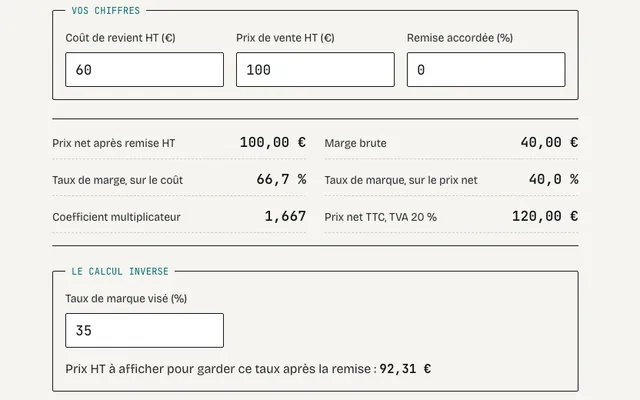
Vous cherchez un exemple d’artefact Claude à essayer ? Choisissez ci-dessous un calculateur, une liste ou un tableau, copiez la demande et vérifiez le résultat avec le contrôle proposé. Pour commencer, le simulateur de marge se teste directement sur ce site.
Pour un premier essai, choisissez le simulateur : vous pouvez contrôler les calculs sans connecter de compte externe. Les autres exemples demandent parfois de conserver des données ou de connecter un outil.
Un projet rassemble le contexte de votre travail : documents, instructions et échanges. Un skill décrit une méthode que Claude peut réutiliser pour une tâche. Un artefact est un résultat que vous pouvez consulter et modifier à côté de la conversation : document, présentation ou petit outil interactif.
Exemple : le projet contient les informations de votre entreprise ; le skill décrit votre façon de préparer un compte rendu ; l’artefact peut être le document obtenu. Ils peuvent se compléter.
Documentation Anthropic consultée le 28 octobre 2026 : projets, skills, artefacts. Les écrans et fonctions disponibles varient selon votre compte et les mises à jour.
Avant de choisir
Ce qui change d'un artefact à l'autre.
Garder des données. Avec un abonnement payant (Pro, Max, Team ou Enterprise), un artefact garde du texte d'une fois sur l'autre, jusqu'à 20 Mo. Soit chacun garde ses propres données, soit tout le monde voit les mêmes.
Se brancher à vos outils. Il peut lire et écrire dans les applications que vous avez connectées à Claude, comme Airtable. Chaque personne qui l'ouvre passe par ses propres connexions.
Le partager. La personne invitée par email doit se connecter avec l’adresse invitée. Un lien public permet souvent de regarder un exemple sans compte. Certaines fonctions demandent ensuite de se connecter. Pour voir ce que cela change en formation, voici l’atelier que j’ai créé pour suivre un apprenant.
À quoi ça sert. Vérifier une marge avant d'envoyer un prix, ou chiffrer un devis avec vos propres règles : remise maximale, coefficient, options.
Ce qu'il lui faut. Rien de plus que Claude : le calcul se fait dans la page. Il peut donc se partager par lien sans difficulté.
La demande de départ
Construis un simulateur de marge en une page. Entrées : coût de revient HT, prix de vente HT, remise en pourcentage. Résultats : marge en euros, taux de marge, taux de marque, prix TTC.
Comment vérifier le résultat. Rejouez trois cas dont vous connaissez déjà le résultat, dont un avec une remise.
Aller plus loin avec cet exemple
Ajoute le prix HT à afficher pour garder un taux de marque visé après la remise. Vérifie chaque formule sur un cas connu : 60 € de coût et 100 € de prix sans remise donnent 40 € de marge et 40 % de taux de marque.
À quoi ça sert. Les tâches de la semaine, à cocher, et à remettre dans l'ordre en une phrase, par exemple « mets en premier ce qui touche aux clients ».
Ce qu'il lui faut. Un abonnement payant pour garder les cases cochées d'une fois sur l'autre. Ou une table Airtable, si vous voulez retrouver les tâches ailleurs : la mienne est branchée à Airtable. Le classement « en une phrase » fait appel à Claude depuis l'outil : dans ce cas, il ne se partage plus à « n'importe qui avec le lien ».
La demande de départ
Construis une liste de tâches pour ma semaine : ajouter une tâche, la cocher, la classer par client ou par urgence. Garde les tâches d'une fois sur l'autre.
Comment vérifier le résultat. Cochez une tâche, fermez l'outil, rouvrez-le : elle doit être restée cochée.
Aller plus loin avec cet exemple
Ajoute un champ où j'écris une consigne de classement, par exemple « mets en premier ce qui touche aux clients », et qui réordonne la liste. Si une table Airtable est indiquée, lire et écrire dedans plutôt que de garder les tâches dans l'outil.
03
Calendrier éditorial.
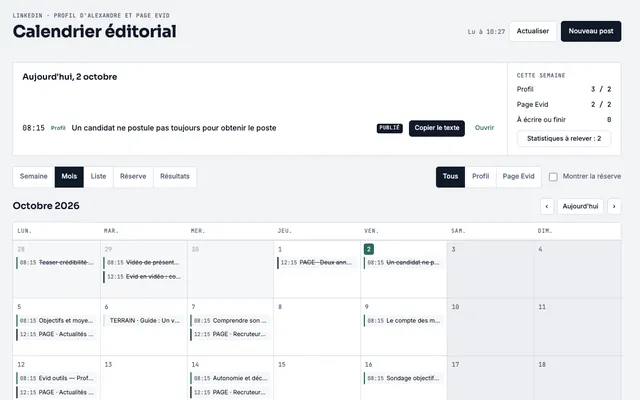
À quoi ça sert. Voir d'un coup d'œil les publications prévues sur le mois, et en déplacer une d'un jour à l'autre sans ouvrir de tableau.
Ce qu'il lui faut. Une table avec la date, le titre et l'état de chaque publication (la mienne est dans Airtable), et le connecteur Airtable activé dans Claude.
La demande de départ
Construis un calendrier éditorial en vue mois et semaine, branché à ma table Airtable « Contenu » (champs : date, titre, réseau, état). Un clic ouvre la publication. Glisser une publication sur un autre jour change sa date dans Airtable.
Comment vérifier le résultat. Déplacez une publication d'un jour, puis vérifiez dans Airtable que sa date a bien changé.
Aller plus loin avec cet exemple
Affiche en haut ce qui est prévu aujourd'hui et le nombre de publications de la semaine. Recharge les données toutes les cinq minutes.
04
Petit CRM.
À quoi ça sert. Suivre vos prospects avec les étapes qui correspondent à votre façon de vendre, et voir chaque matin qui relancer. C'est utile quand les CRM du marché vous paraissent trop lourds pour ce que vous en faites.
Ce qu'il lui faut. Le stockage personnel, ou mieux une base Airtable : vos données restent dans votre base et vous pouvez les exporter. L'outil n'envoie pas d'e-mails tout seul. Pour une équipe, chaque commercial doit avoir un compte Claude. Comme il contient des données de clients, vérifiez ce que vous y mettez.
La demande de départ
Construis un suivi de prospects simple : une fiche par entreprise (contact, étape, montant estimé, prochaine relance, notes) et une vue « à relancer aujourd'hui ».
Comment vérifier le résultat. Créez trois prospects fictifs et mettez une relance à aujourd'hui sur l'un d'eux : il doit apparaître dans la vue du jour.
Aller plus loin avec cet exemple
Les étapes sont les miennes : premier contact, rendez-vous, devis envoyé, signé, perdu. Garde les données d'une fois sur l'autre, ou utilise ma base Airtable « Prospects » si elle est indiquée.
À quoi ça sert. Chacun dépose une idée et vote pour celles des autres. Vous voyez ce qui revient le plus souvent, sans réunion.
Ce qu'il lui faut. Le stockage partagé : tout le monde voit les mêmes idées, et Claude prévient chaque personne la première fois que ses données seront visibles des autres. Chaque collègue doit avoir un compte Claude pour l'ouvrir. Si votre équipe n'a pas Claude, un simple formulaire fait mieux l'affaire.
La demande de départ
Construis une boîte à idées pour mon équipe : chacun ajoute une idée avec son prénom, et tout le monde peut voter. Classe les idées par nombre de votes. Les idées doivent être partagées entre tous ceux qui ouvrent l'outil.
Comment vérifier le résultat. Ouvrez l'outil avec deux comptes Claude différents : une idée ajoutée par l'un doit apparaître chez l'autre.
Aller plus loin avec cet exemple
Ajoute un état par idée : à l'étude, retenue ou écartée. Du texte seulement, sans pièce jointe.
À quoi ça sert. Montrer l'avancement d'un projet, ou faire valider une proposition que le client peut manipuler : quand il coche une option, il voit le total changer. C'est plus vivant qu'un PDF.
Ce qu'il lui faut. Pour montrer une maquette publique, utilisez des données fictives et ouvrez le lien dans une fenêtre privée. Pour réserver la page à votre client, invitez-le par email. Il devra se connecter avec cette adresse.
La demande de départ
Construis une page de suivi de projet pour un client : les étapes avec leur date, ce qui est fait, ce qui reste, et les décisions qu'il doit prendre.
Comment vérifier le résultat. Essayez le lien comme le fera votre client. Vérifiez que la bonne page s’ouvre et que les choix faits sur le devis donnent le montant prévu.
Aller plus loin avec cet exemple
Ajoute un choix d'options : quand une option est cochée, le total HT et TTC se met à jour. N'y mets aucune donnée personnelle ni aucun prix d'achat.
À quoi ça sert. Les points à vérifier avant un chantier, une ouverture ou l'envoi d'un devis, pour ne plus rien oublier quand on va vite.
Ce qu'il lui faut. Le stockage personnel pour garder les cases cochées et la date du dernier contrôle.
La demande de départ
Construis une checklist de contrôle avant [un chantier, l'envoi d'un devis] avec ces points : [vos points]. Garde les cases cochées et la date du dernier contrôle.
Comment vérifier le résultat. Cochez deux points, rouvrez l'outil, puis remettez tout à zéro.
Aller plus loin avec cet exemple
Ajoute un bouton pour tout remettre à zéro, et un champ remarque sous chaque point.
08
Tableau de bord de la semaine.
À quoi ça sert. Vos chiffres de la semaine sur un seul écran, comparés à la semaine d'avant, sans refaire le tableur chaque lundi.
Ce qu'il lui faut. Un fichier que vous joignez à la conversation, ou un outil connecté en lecture. Chez Pennylane, le connecteur ne lit que les données, et seulement à partir du plan Essentiel.
La demande de départ
Construis un tableau de bord de la semaine à partir du fichier joint : chiffre d'affaires facturé, devis envoyés, devis signés, comparés à la semaine précédente.
Comment vérifier le résultat. Vérifiez un chiffre à la main dans votre outil de facturation avant de vous fier au reste.
Aller plus loin avec cet exemple
Si Pennylane est connecté, lis les factures de la semaine plutôt que le fichier. Affiche les chiffres en grand et une courbe sur huit semaines.
Les huit demandes complètes, et comment tester chaque outil.
Le guide reprend les huit artefacts avec la demande en entier, la façon de vérifier que l'outil marche avant de s'y fier, et les réglages à prévoir. Vous le téléchargez tout de suite après avoir laissé votre adresse.
Besoin de comprendre Claude avant d’aller plus loin ?
Modèles, limites d’utilisation, réglages, projets, compétences, connecteurs et artefacts : je vous explique comment vous repérer sur votre compte, pendant une visio individuelle de 30 minutes.
50 € HT / 60 € TTC. Cette initiation présente le fonctionnement de Claude ; elle ne comprend pas la création d’un outil.