À quoi ressemblait mon atelier dans Claude ?
J’avais une page par apprenant. En l’ouvrant, il retrouvait la prochaine séance et le travail à préparer. Il pouvait cocher une tâche et poser une question. De mon côté, je préparais le programme dans le même carnet. La capture ci-dessous utilise mon modèle d’origine avec un exercice fictif.
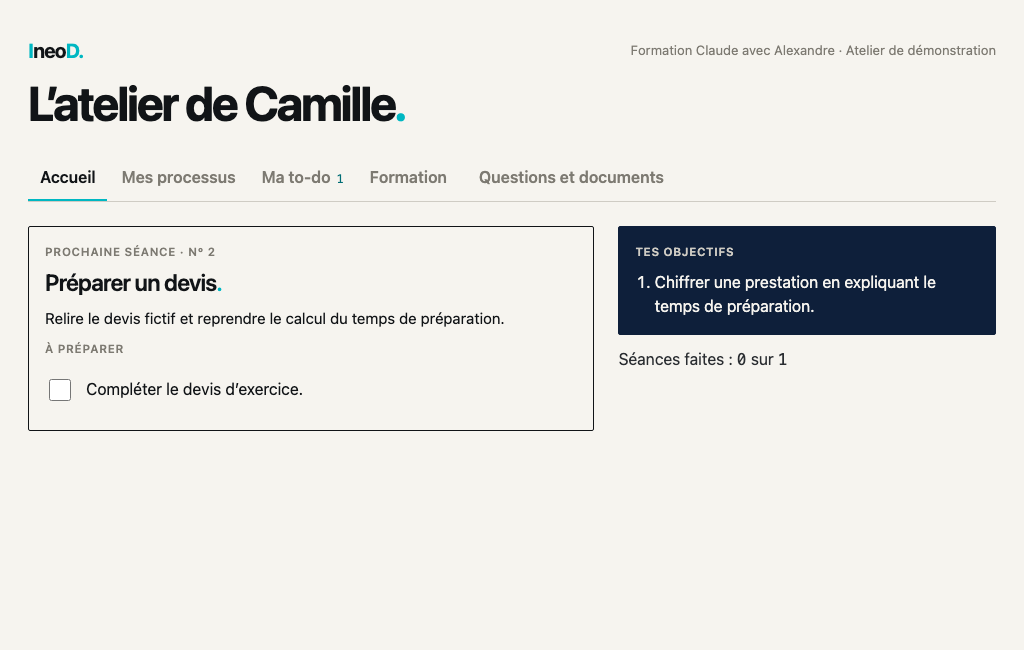
Imaginez que vous appreniez à quelqu’un à chiffrer une prestation. Vous pouvez essayer cette demande dans Claude avec des données inventées.
Créez une page pour un formateur qui aide un apprenant à préparer un devis. Affichez la prochaine séance et l’exercice à terminer avant le rendez-vous. Laissez l’apprenant cocher l’exercice et écrire la question qu’il veut me poser.
Une fois la page créée, cochez la tâche, fermez l’onglet et rouvrez-le. Puis regardez, depuis un autre compte, si le formateur retrouve la réponse. C’est un bon moyen de voir ce que votre exemple enregistre réellement.
L’apprenant a-t-il besoin d’un compte Claude ?
Dans mon atelier, l’apprenant ouvrait Claude avec son compte pour enregistrer son travail. C’est là que j’ai rencontré une limite pour mes formations. Je voulais pouvoir donner un exercice à quelqu’un qui utilisait déjà sa messagerie, sans lui demander de créer aussi un compte Claude.
Le mode de partage compte. Une invitation personnelle à un artefact demande de se connecter à Claude avec l’adresse invitée. Beaucoup d’artefacts publiés par lien se consultent sans compte. Les possibilités changent ensuite si la personne veut utiliser Claude dans la page ou retrouver des données enregistrées. Aide d’Anthropic sur le partage des artefacts
Comment reprend-on le même exercice dans IneoD ?
Vous créez le dossier de votre apprenant avec son adresse email, puis vous lui donnez l’adresse de l’espace de suivi IneoD. Il y demande son lien de connexion. Dans son dossier, il ouvre le support du devis et vous écrit pour demander où compter le temps de préparation. Vous pouvez lui répondre au même endroit.
Dans cet exemple fictif, vous lui conseillez d’ajouter une ligne « Préparation » sur son devis. Au rendez-vous suivant, vous rouvrez ensemble l’exercice et votre échange. Si votre modèle est déjà dans Drive, vous pouvez en garder le lien dans le dossier et donner accès au document à l’apprenant. Après la séance, chacun peut signer sa présence dans son espace. Vous retrouvez les deux signatures sur la feuille à enregistrer en PDF.
Et pour la visio et le compte rendu ?
Aujourd’hui, vous pouvez mettre le lien de la visio dans la séance. Si vous avez enregistré l’échange avec l’accord de votre apprenant, vous pouvez aussi y ajouter le lien du replay et lui donner le droit de le lire.
Je teste l’étape suivante avec Google Meet. Le rendez-vous créé depuis IneoD arrive dans les deux agendas. Pour la vidéo, l’apprenant donne son accord pour la séance et le compte du formateur doit permettre l’enregistrement. Google peut encore demander au formateur d’autoriser le partage du fichier. Si vous activez les notes dans Meet, vous pouvez réserver leur accès aux organisateurs. Quand Google produit le document, vous le retrouvez dans la fiche formateur pour le relire. Prise de notes dans Google Meet
L’offre de lancement est gratuite jusqu’à deux apprenants par formateur, sans carte bancaire ni date de fin fixée. Pour le premier essai, prenez un exercice que vous avez déjà prévu de donner. Vous verrez dès la séance suivante si vous retrouvez facilement ce que vous aviez demandé et la question que l’apprenant vous a laissée.